



O home office prometeu mais qualidade de vida: sem trânsito, horário flexível, trabalho de casa. Para muita gente, entregou também algo que não estava incluído: dor nas costas, pescoço travado, olhos queimando no fim do dia e dor de cabeça que aparece depois de algumas horas na frente do computador.
O problema não é trabalhar em casa. É trabalhar em casa numa mesa de jantar com o notebook no colo, numa cadeira de cozinha, com a tela na altura errada e a iluminação de trás criando reflexo na tela — durante várias horas por dia, todo dia.
Ergonomia é a ciência de adaptar o ambiente de trabalho ao corpo humano — não o contrário. E ao contrário do que parece, não exige gastar fortunas em móveis importados. A maioria dos problemas de postura tem origem em três ou quatro ajustes simples que custam pouco ou nada para corrigir.
Este guia cobre tudo: a postura correta, como ajustar a cadeira e a mesa, onde posicionar o monitor, como organizar o teclado e o mouse, a iluminação ideal e — tão importante quanto o setup home office — a rotina de pausas que nenhum equipamento substitui.
Procure avaliação profissional especialmente quando houver fraqueza, perda de sensibilidade importante, alteração do controle urinário ou intestinal, dor intensa após trauma ou sintomas persistentes/progressivos. Contém links afiliados Amazon e Mercado Livre — produtos avaliados com critérios editoriais independentes. Ver política.
Por que o corpo dói depois de horas no computador

O que não estava no projeto do corpo humano: ficar imóvel na mesma posição por 6 a 8 horas seguidas. Foto de stefamerpik
Antes de falar de soluções, vale entender o mecanismo do problema. Porque uma vez que você entende o que está acontecendo no corpo, os ajustes fazem sentido imediato.
O corpo humano foi projetado para o movimento. Nossos ancestrais alternavam entre caminhar, agachar, carregar, repousar — uma variedade de posições ao longo do dia. O que não estava no projeto: ficar imóvel na mesma posição por 6 a 8 horas seguidas.
Quando você fica estático, três coisas acontecem simultaneamente. A circulação sanguínea nos músculos em tensão estática diminui, reduzindo o fornecimento de oxigênio e acumulando metabólitos que causam dor.
Os discos intervertebrais — que dependem de movimento para se reidratar, pois não têm suprimento direto de sangue — ficam comprimidos. E os músculos, como o trapézio e o paravertebral lombar, acumulam tensão constante para manter a posição.
O pescoço inclinado para baixo, olhando para um notebook, é o exemplo mais claro. Cada 2,5cm de inclinação para frente da cabeça adiciona cerca de 4 a 5kg de força efetiva sobre a coluna cervical.
Com o pescoço inclinado a 60° — posição típica de olhar para um notebook na mesa — a força efetiva sobre a cervical chega a aproximadamente 27kg. Manter isso por horas produz o que os especialistas chamam de “síndrome do pescoço de texto” (text neck) — e que no mundo do home office é apenas pescoço de notebook.
A boa notícia é que a maioria dessas causas é completamente evitável com ajustes simples de posição e rotina.
A postura correta — o ponto de partida
Antes de comprar qualquer equipamento para um setup de trabalho, vale entender qual é a posição neutra e postura correta para sentar no pc, que você está tentando alcançar. Todos os ajustes de setup home office têm um objetivo: manter o corpo nessa posição com o mínimo de esforço muscular possível.
Essa posição não precisa ser mantida rigidamente o tempo todo — nenhuma postura estática, mesmo perfeita, é boa por horas seguidas. O que você está buscando é uma posição de referência para voltar após as pausas e movimentos naturais ao longo do dia.
1. A cadeira — o item que mais impacta a sua saúde
A cadeira é o fundamento de tudo. Você pode ter o monitor perfeito e o teclado ideal, mas se estiver sentado numa cadeira que não apoia a lombar, o corpo vai compensar com tensão muscular o dia inteiro.
Os ajustes da cadeira, em ordem de importância:
Altura do assento
Ajuste até que os pés fiquem completamente apoiados no chão com os joelhos em 90°. Se a cadeira não baixa o suficiente, use um apoio de pés. Se não sobe o suficiente para a mesa, a mesa está baixa — ajuste a mesa antes de ajustar a cadeira.
Apoio lombar
Ajuste a almofada lombar ou o apoio integrado até que ele preencha o espaço entre a sua lombar e o encosto. Deve haver contato suave — nem pressionando demais nem com espaço. Muita gente deixa o apoio lombar na posição de fábrica, que raramente serve para a curvatura específica de cada pessoa.
Altura dos braços
Ajuste até que os ombros fiquem completamente relaxados. Teste: depois de ajustar, sacuda os ombros livremente e deixe-os cair. Eles devem pousar naturalmente sobre os braços da cadeira sem precisar de nenhum esforço.
Se precisar levantar os ombros para apoiar, está alto demais. Se ficarem caídos sem apoio, está baixo demais.
Profundidade do assento
Se a cadeira permitir, ajuste até que haja 2 a 3 dedos de espaço entre a borda do assento e a parte de trás do joelho. Assento muito fundo força você para a frente ou comprime a parte de trás da coxa.
Leia o guia completo: Cadeira ergonômica: vale a pena? Como escolher o modelo certo →
2. A mesa — altura e espaço
A altura ideal da mesa é aquela em que, com a cadeira ajustada corretamente, os cotovelos ficam em 90° com os antebraços paralelos ao chão ao apoiá-los na superfície.
A maioria das mesas fixas no Brasil tem altura de 75cm — que foi projetada para a altura média de décadas atrás e não é ideal para todos. Para pessoas mais altas ou mais baixas, essa medida pode criar problemas.
Se a mesa está alta demais
Você levanta os ombros para digitar, criando tensão constante no trapézio. Soluções: baixar a cadeira e usar apoio de pés para os pés, ou usar um suporte de teclado rebaixado sob a mesa.
Se a mesa está baixa demais
você inclina o tronco para frente e curva o pescoço. Solução: elevar a mesa com suportes reguláveis (pés ajustáveis de mesa custam de R$ 40 a R$ 120) ou usar um apoio de monitor para elevar a tela.
Mesas com regulagem de altura
As chamadas standing desks — são o upgrade mais impactante para saúde que um home office setup pode ter. Permitem alternar entre sentado e em pé ao longo do dia, o que combate o sedentarismo estático de forma muito mais eficaz do que qualquer cadeira.
Modelos manuais (com manivela) custam a partir de R$ 800; modelos elétricos a partir de R$ 1.500.
Espaço sobre a mesa
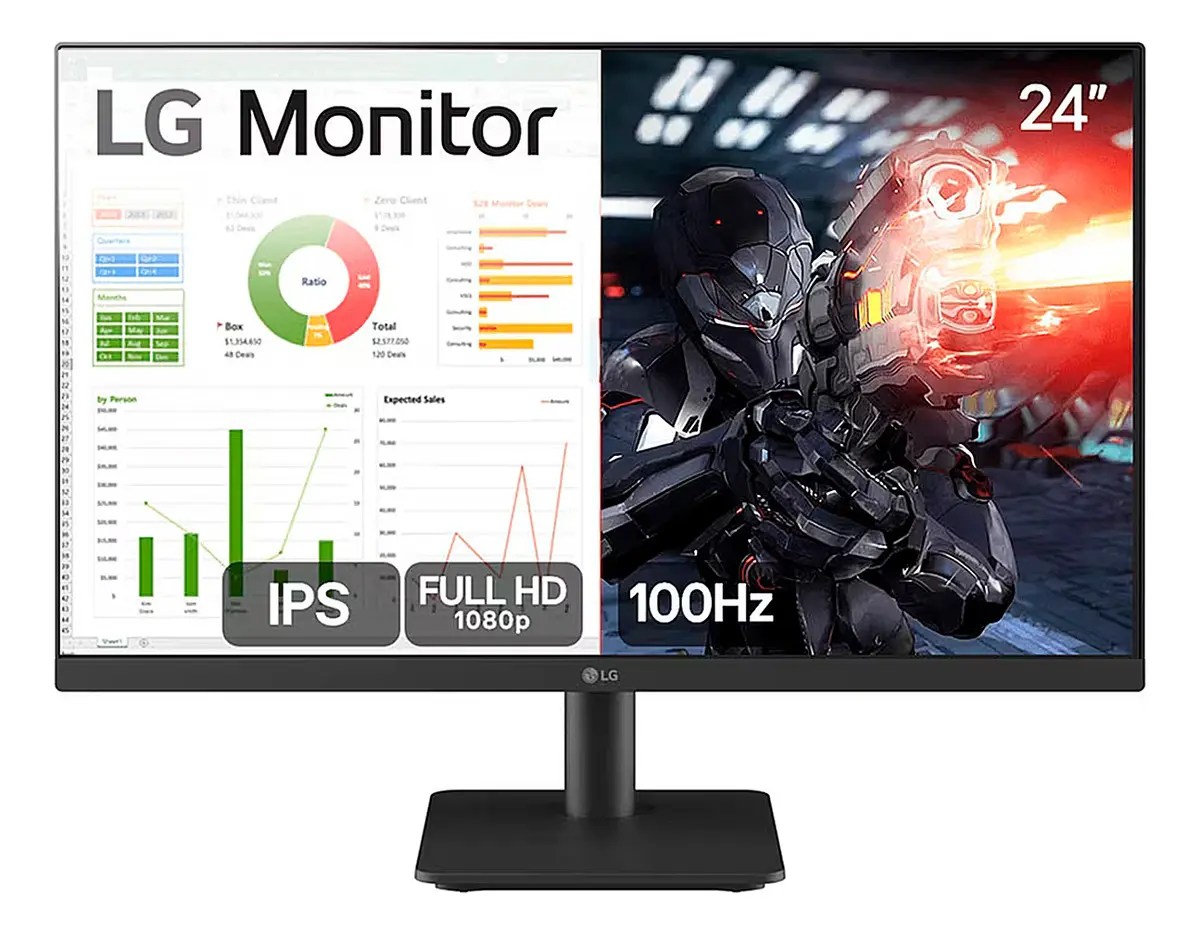
A mesa precisa ter profundidade suficiente para que o monitor fique a 50–70cm dos olhos — um braço esticado — sem que o teclado fique apertado na borda. Uma mesa com 60cm de profundidade geralmente é suficiente para um monitor de 24″.
Para dois monitores ou monitor ultrawide, 70–80cm de profundidade é mais confortável.
3. O monitor — o ajuste mais ignorado
O posicionamento do monitor é responsável pela maioria das dores de pescoço e cabeça em quem trabalha com computador. E também é um dos ajustes mais fáceis e baratos de fazer.
Altura
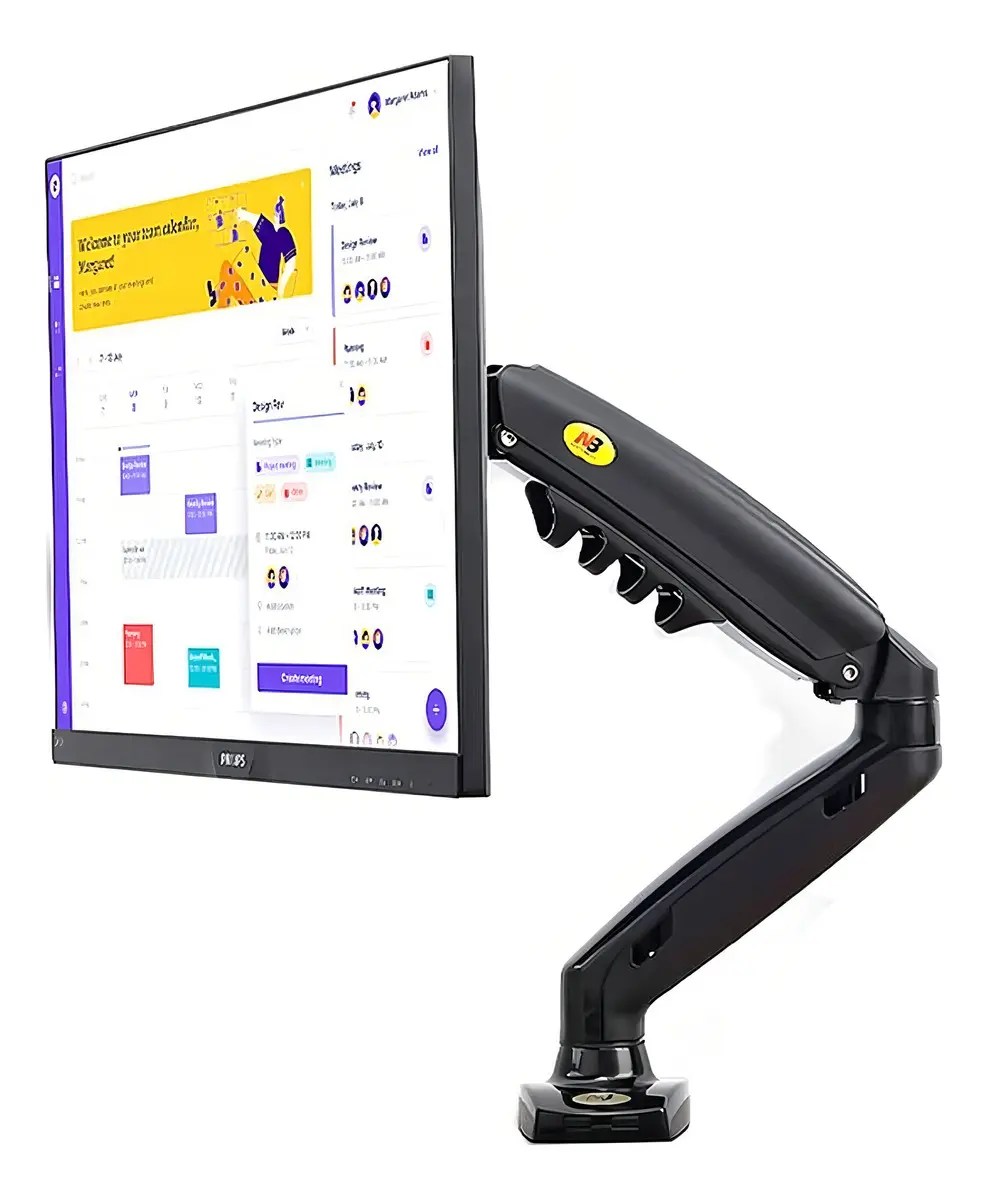
O topo da tela deve estar na altura dos olhos ou até 5 a 8cm abaixo. Você deve olhar levemente para baixo para ver o centro da tela — nunca para cima (que força extensão cervical) nem muito para baixo (que força flexão excessiva).
O problema mais comum: notebook diretamente na mesa. Com a tela do notebook sobre a mesa, o centro da tela fica a 20 a 25cm abaixo da altura dos olhos, forçando o pescoço a ficar inclinado o dia inteiro.
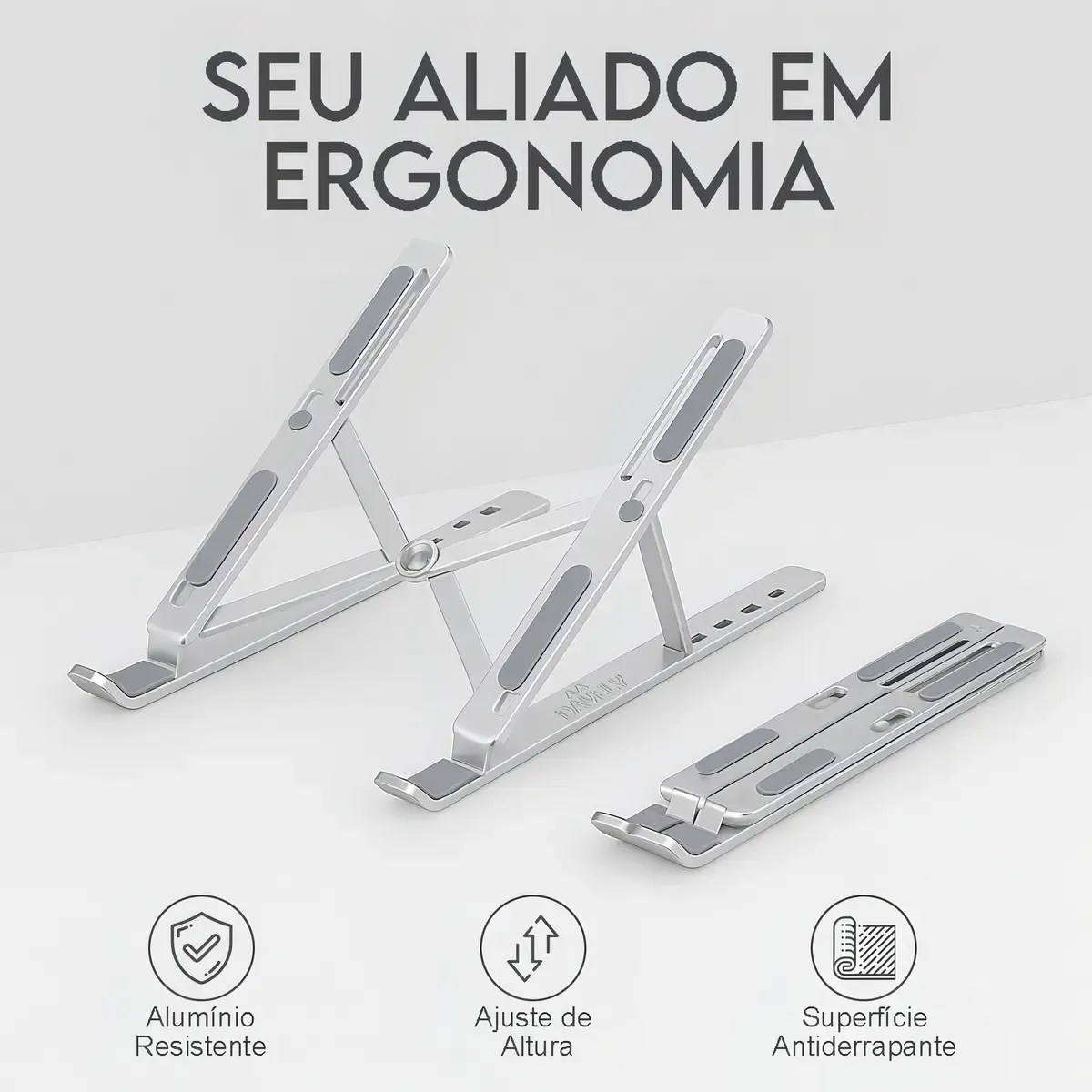
A solução mais barata é um suporte de notebook (R$ 30 a R$ 80) que eleva a tela — mas aí você precisa de teclado e mouse externos, porque o teclado embutido fica inacessível.
Distância
50 a 70cm dos olhos — aproximadamente um braço esticado. Muito perto força o foco constante e cansa a vista; muito longe você inclina o tronco para frente para enxergar.
Inclinação
Ligeiramente inclinado para trás (5 a 10°) para que o topo da tela fique um pouco mais distante dos olhos que a base. Isso reduz a necessidade de inclinar o pescoço.
Posição lateral
Monitor diretamente à frente, não de lado. Se você tem dois monitores, posicione o principal diretamente à frente e o secundário ao lado. Trabalhar a maior parte do tempo com o monitor lateral cria rotação cervical constante que sobrecarrega um lado do pescoço.
4. Teclado e mouse — punhos neutros sempre
O teclado e o mouse são os itens mais usados ao longo do dia — e as posições erradas causam lesões por esforço repetitivo (LER/DORT) que podem se tornar crônicas.
Teclado
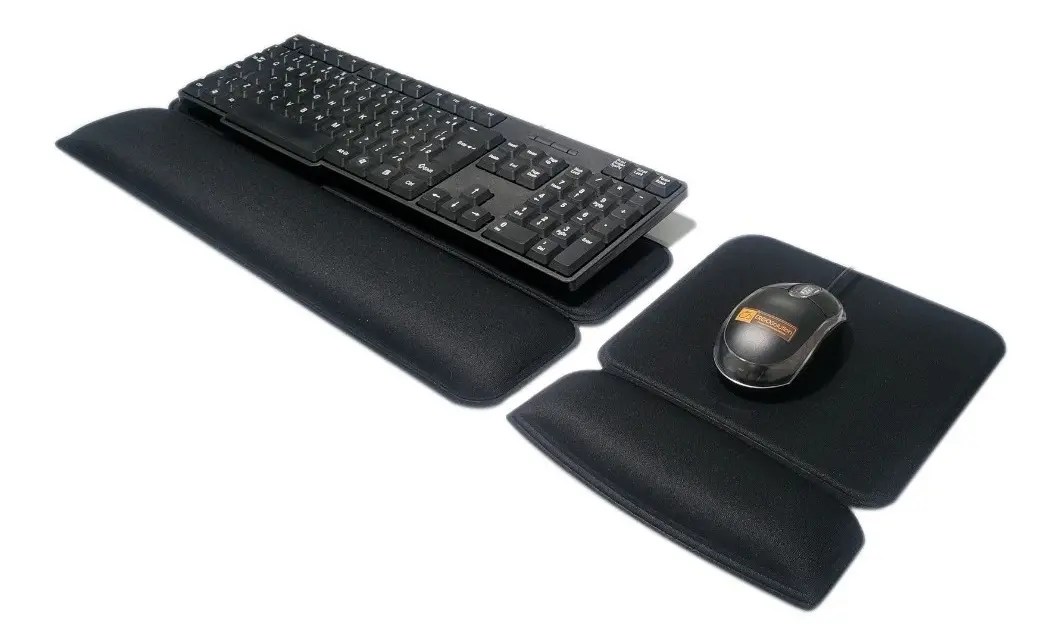
Deve estar na mesma altura dos cotovelos ou levemente abaixo. Os punhos devem ficar retos — não dobrados para cima (extensão) nem para baixo (flexão) ao digitar. Quem usa notebook com a tela elevada pelo suporte precisa de teclado externo para manter essa posição.
Um apoio de pulso de gel na frente do teclado ajuda a manter o punho neutro durante as pausas entre digitações — mas não deve ser usado durante a digitação, onde o punho precisa se mover livremente.
Mouse
Deve estar na mesma altura do teclado e próximo o suficiente para não forçar a extensão do braço. Alcançar o mouse com o cotovelo levantado é sinal de que está longe demais ou alto demais.
Para quem tem dor no pulso ou já tem diagnóstico de LER, mouses verticais ou trackballs reduzem a pronação do antebraço, o que distribui melhor a tensão nos tendões do punho.


5. Iluminação — o fator mais subestimado
A iluminação do home office afeta diretamente o cansaço visual, a frequência de dores de cabeça e a qualidade do sono — especialmente para quem trabalha à noite.
Luz natural — a melhor opção, mas com cuidado
Trabalhar com luz natural é ótimo para o humor e o ritmo circadiano. O problema é quando a janela está diretamente atrás de você (cria reflexo na tela) ou diretamente à sua frente (cria ofuscamento). A posição ideal é com a janela ao lado — de preferência à esquerda para quem é destro.
Temperatura da luz artificial
Luz fria (acima de 5.000K) é estimulante e reduz a fadiga durante o dia — boa para o período de trabalho matutino. Luz quente (abaixo de 3.000K) é relaxante — adequada para trabalho à tarde e à noite, pois interfere menos na produção de melatonina.
Se você tem uma luminária ajustável, configurar para fria pela manhã e quente à tarde é o protocolo ideal.
Iluminação da tela vs. iluminação do ambiente
Um erro comum: trabalhar num quarto escuro com a tela brilhante. O contraste extremo entre a tela iluminada e o ambiente escuro força o olho a se adaptar constantemente, acelerando o cansaço visual.
O ambiente deve ter iluminação suficiente para que a tela não pareça a única fonte de luz no campo visual.
Bias lighting
Uma fita de LED atrás do monitor, criando uma luz suave no fundo, reduz o contraste entre a tela e o ambiente e diminui comprovadamente o cansaço visual. Fitas de LED de R$ 30 a R$ 60 instaladas atrás do monitor resolvem isso com facilidade.


6. Qualidade do ar e temperatura do ambiente
O conforto ambiental impacta mais a produtividade e o bem-estar do que a maioria das pessoas imagina. Dois fatores em particular:
Temperatura
A temperatura ideal para trabalho cognitivo está entre 21°C e 23°C para a maioria das pessoas. Acima de 26°C, o desempenho em tarefas que exigem atenção começa a cair. Abaixo de 18°C, a tensão muscular aumenta — especialmente nos ombros e pescoço.
Qualidade do ar
Ambientes fechados com pouca ventilação acumulam CO₂ ao longo do dia, o que causa sonolência, dificuldade de concentração e dor de cabeça — sintomas muitas vezes confundidos com cansaço do trabalho. Ventilar o quarto por 10 minutos a cada 2 horas resolve.
Purificadores de ar com filtro HEPA ajudam quem tem rinite ou alergias que afetam a concentração.
Leia: Como ventilar a casa corretamente para melhorar a qualidade do ar →
Umidade
Ar muito seco (abaixo de 40%) resseca os olhos e as mucosas, agravando o cansaço visual de telas. A faixa ideal para um ambiente de trabalho é entre 50% e 60%. Um umidificador de ambiente no período seco do ano é um investimento de saúde direto para quem trabalha com telas.
Leia: Qual a umidade ideal e como controlar no seu ambiente →
7. A rotina de pausas — o que nenhum equipamento substitui
Nenhuma cadeira ergonômica, monitor na altura certa ou teclado premium elimina o problema fundamental: o corpo humano não foi feito para ficar imóvel por horas.
A pausa não é frescura nem falta de disciplina — é manutenção. Assim como o motor do carro esquenta se ficar acelerado sem parar, os músculos posturais acumulam tensão se ficarem em contração estática por muito tempo.
O protocolo 50-10
Trabalhar por 50 minutos e fazer uma pausa de 10 minutos é o ciclo com maior evidência de manutenção de desempenho cognitivo ao longo do dia. Na pausa, levante-se — não basta parar de digitar. Caminhe, faça alongamento, vá buscar água.
O protocolo 20-20-20 para os olhos
A cada 20 minutos, olhe para algo a pelo menos 6 metros de distância por 20 segundos. Esse exercício relaxa o músculo ciliar do olho, que fica em contração constante focando a distância curta da tela. Reduz significativamente o cansaço visual ao fim do dia.
Micro-movimentos durante o trabalho
Não precisa esperar a pausa para se mover. Pequenos ajustes de posição, alongar o pescoço lateralmente por 5 segundos, apertar e soltar os ombros, esticar as pernas — qualquer movimento, mesmo mínimo, melhora a circulação e reduz a tensão acumulada.
8. Alongamentos que fazem diferença — 5 minutos no fim do dia

Cinco exercícios de alongamento que desfazem a tensão dos grupos musculares mais afetados pelo trabalho sentado. Cada um dura 20 a 30 segundos. Fazer a sequência completa leva menos de 5 minutos.
Passo1: Alongamento cervical lateral
Sente-se ereto, apoie a mão direita na lateral da cabeça e deixe o peso do braço inclinar suavemente a cabeça para a direita. Sinta o alongamento no lado esquerdo do pescoço. Mantenha 20 segundos e troque o lado. Não force — o peso do braço é suficiente.
Passo 2: Retração cervical (chin tuck)

Em pé ou sentado, recolha o queixo em direção ao peito mantendo os olhos à frente — como se estivesse fazendo uma “papada”. Mantém 5 segundos e repita 10 vezes. Corrige a projeção do pescoço para frente e fortalece os flexores cervicais profundos.
Passo 3: Abertura de peitoral

Em pé, junte as mãos atrás das costas e empurre os ombros para trás e para baixo enquanto abre o peito. Segura 20 segundos. Desfaz o fechamento dos ombros causado pela postura de digitação.
Passo 4: Rotação de tronco sentado

Sente-se ereto e gire o tronco para a direita, apoiando a mão esquerda no joelho direito como alavanca suave. Mantém 20 segundos. Troca o lado. Mobiliza a coluna torácica que fica rígida em posição estática.
Passo 5: Flexão de quadril em pé
Fique em pé com os pés juntos, incline o tronco para frente com as costas retas até sentir o alongamento na parte posterior da coxa. Mantém 20 segundos. Libera a tensão dos isquiotibiais encurtados por horas de posição sentada.
Setup home office completo: quanto custa montar um home office ergonômico
| Item | Mínimo | Intermediário | Premium |
|---|---|---|---|
| Cadeira | R$ 250–400 | R$ 600–1.200 | R$ 2.000+ |
| Mesa | Mesa existente | R$ 400–800 | R$ 1.500+ (standing desk) |
| Monitor / suporte | R$ 50 (suporte notebook) | R$ 600–900 (monitor 24″) | R$ 1.200+ (ultrawide) |
| Teclado + mouse | R$ 80–150 | R$ 200–400 | R$ 500+ (ergonômico) |
| Iluminação | R$ 30 (fita LED) | R$ 80–150 (luminária) | R$ 200+ (sistema completo) |
| Total estimado | ~R$ 410–630 | ~R$ 1.880–3.450 | R$ 5.200+ |
O que eu compraria com R$ 300, R$ 500 ou R$ 1.000
A tabela acima mostra faixas de preço. Isso não resolve o problema real: qual produto específico comprar dentro do meu orçamento? Abaixo estão três montagens concretas — com produtos reais disponíveis no Brasil, em ordem de impacto na saúde.
Com menos de R$ 300 dá para resolver o problema número um de quem usa notebook: o pescoço inclinado. Você eleva a tela, conecta teclado e mouse externos e já elimina boa parte da tensão cervical do dia a dia. A cadeira fica para depois.
Com R$ 500 dá para montar um setup funcional que cobre os três problemas mais comuns: pescoço inclinado, punho sob tensão e olhos cansados. A cadeira segue sendo o maior gap, mas o impacto diário já é bem perceptível.
Com R$ 1.000 dá para montar um setup que cobre todos os pontos críticos de ergonomia. A cadeira entra aqui — e ela é o item que faz mais diferença no longo prazo. O restante complementa sem peso desnecessário no orçamento.
⚠️ Preços estimados com base em consulta realizada em agosto de 2026. Valores podem variar. Contém links de afiliados Amazon e Mercado Livre — ver política.
Por onde começar: dicas para setup home office com sequência de prioridade
Se você não pode fazer tudo de uma vez, esta é a ordem de maior impacto por real investido:
- Ajuste o que você já tem: antes de comprar qualquer coisa, aplique os ajustes de posição que não custam nada: cadeira na altura certa, monitor na altura dos olhos (coloque livros embaixo se necessário), teclado na posição adequada. Isso sozinho resolve parte significativa dos problemas de postura.
- Eleve a tela do notebook: um suporte de notebook de R$ 40 a R$ 80, combinado com um teclado externo de R$ 80, é a mudança de maior impacto por menor custo. Elimina a causa principal da dor de pescoço em quem usa notebook.
- Resolva a cadeira. Se você passa 6+ horas por dia sentado em algo sem apoio lombar e sem braços reguláveis, a cadeira é a prioridade de investimento maior. Uma cadeira office com mesh e apoio lombar ajustável entre R$ 600 e R$ 900 resolve o problema principal.
- Adicione iluminação adequada: fita LED atrás do monitor (R$ 30 a R$ 50) e luminária de mesa com temperatura ajustável (R$ 80 a R$ 150) melhoram o conforto visual de forma perceptível.
- Implemente a rotina de pausas: isso não custa nada e é provavelmente mais importante do que qualquer equipamento. Configure um alarme a cada 50 minutos no celular. Levante. Se mova. Volte.


